Search Console Improvement Manager
この製品が解決すること
「数字は見えるが、次にやることが決まらない」を解消します
Search Consoleの画面を開いて、そのまま閉じてしまう。よくあるのは、データが足りないのではなく、データが作業単位になっていないことです。
導入前
- Search Consoleを見ても、どの記事から直せばいいか分からない
- 表示回数はあるのにクリックされない記事を、一覧にできていない
- 11〜30位の「もう一押しで上位に入りそうな記事」を拾えていない
- Search Consoleの数字と、記事の実態(文字数・更新日・カテゴリ・内部リンク数)を突き合わせる手段がない
- 先月と今月のCSVを2つ並べて、手作業で見比べている
導入後
- 改善候補が12パターンに自動分類され、優先度順に並ぶ
- 各候補に、なぜその優先度なのかのスコア理由が表示される
- 本文文字数・更新日・カテゴリ・タグ・内部リンク数が同じ行に並ぶ
- 2期間のCSVを入れるだけで、クリック数・表示回数・CTR・掲載順位の増減が自動で出る
- 対応ステータスとメモで、どこまで直したかを記録として残せる
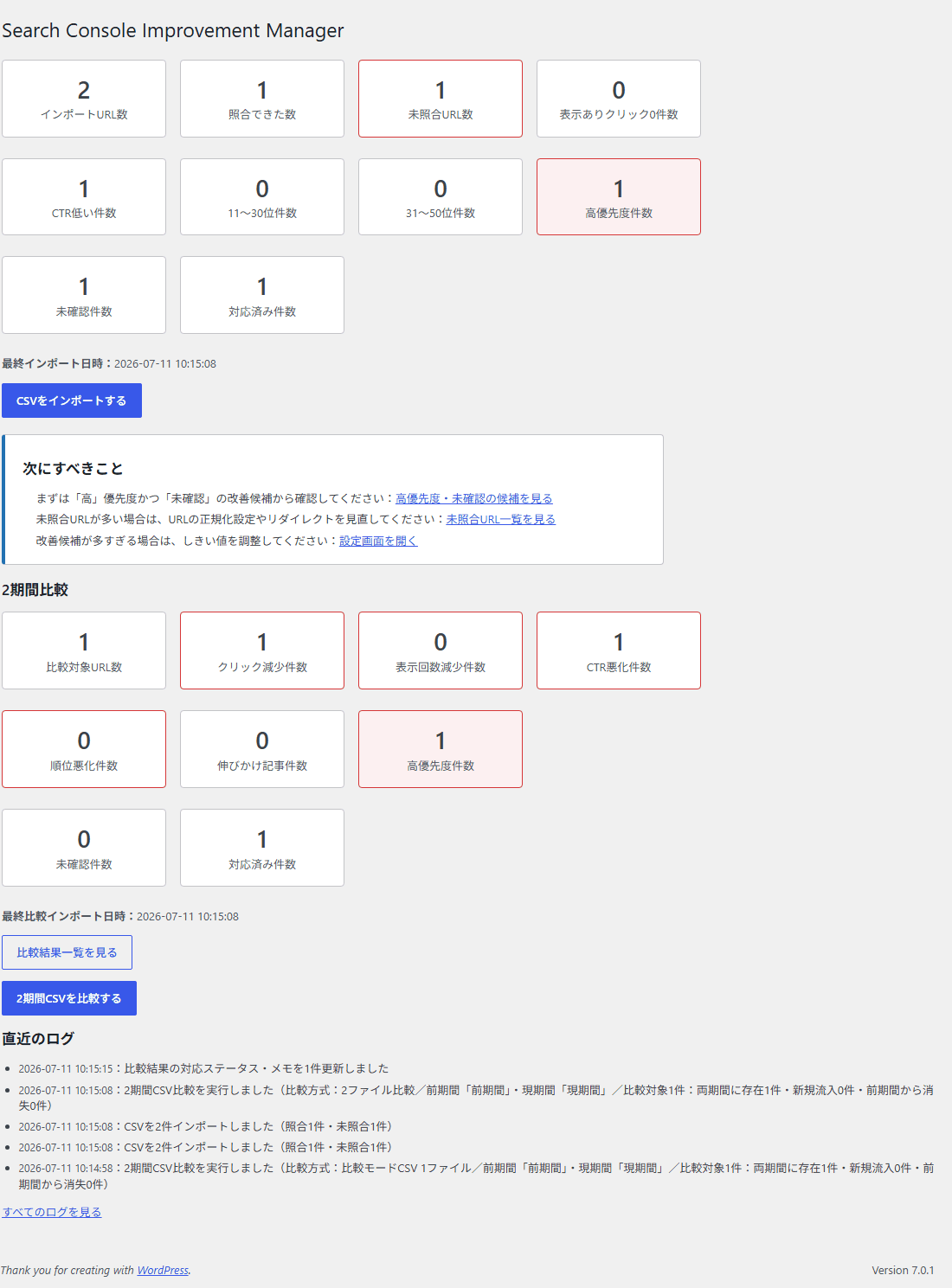
実際の画面
管理画面の実際の表示
いずれもテストデータを入れた実機の画面です(LocalWP環境で撮影)。
主な機能
何ができるのか
機能名の列挙ではなく、「何をして、いつ使い、何が分かるか」で並べています。
CSVを読み込むだけで、WordPress投稿と自動照合
Search Consoleの検索パフォーマンス(ページ別)をCSVで書き出してアップロードすると、URLをWordPressの投稿と突き合わせます。Google Cloud側でのAPI認証設定は必要ありません。
使う場面:毎月の定例チェックのはじめ。CSVを書き出してアップロードするところから始まります。
12パターンでの自動分類と、優先度スコア
11〜30位、31〜50位、CTRが低い、表示はあるがクリック0など、12のパターンで改善候補を分類します。優先度は高・中・低・確認推奨の4段階で、なぜその判定になったかの理由も表示します。
使う場面:改善候補が数百件出たときに、上から順に手をつけられる状態にしたい場面。
2期間のCSV比較
前期間と現期間の2つのCSVをアップロードすると、クリック数・表示回数・CTR・掲載順位の変化を自動で突き合わせます。比較モードCSV(1ファイル)にも対応しています。変化タイプごとに、タイトル見直し候補・本文追記候補といった改善アクション案も表示します。
使う場面:先月と今月を見比べて、落ちた記事と伸びかけの記事を探す場面。
対応ステータスとメモ、CSV出力
候補ごとに対応ステータスとメモを記録できます。作業リストはCSVで書き出せるため、記録として残したり、別の人に渡したりできます。
使う場面:改善作業を複数回に分けて進める場面。前回どこまでやったかを思い出す必要がなくなります。
使い方
CSVを書き出してから、作業リストになるまで
初回の所要時間は、記事数にもよりますが10〜15分程度が目安です。
-
Search ConsoleでCSVを書き出す
検索パフォーマンス → ページ の画面から、対象期間のCSVをエクスポートします。
-
管理画面からCSVをアップロードする
読み込むと、URLがWordPressの投稿と自動で突き合わされます。列の自動判定に失敗した場合は手動で選び直せます。
-
改善候補の分類と優先度を確認する
12パターンに分類された候補が、優先度順に並びます。スコア理由も表示されるので、判定の根拠を確認できます。
-
必要なら2期間比較を実行する
前期間のCSVも読み込むと、増減が自動で突き合わされます。
-
記事を直し、対応ステータスを更新する
実際の修正は記事編集画面で行います。終わったものからステータスを更新し、CSVで作業記録として残せます。
安全設計
このプラグインが投稿に対して行うこと
検出と整理までを担当し、記事そのものには手を触れません。
| 項目 | この製品の挙動 |
|---|---|
| 投稿本文・タイトルの変更 | 行いません |
| noindex / canonical の変更 | 行いません |
| 自動実行(Cron) | ありません。実行は手動のみです |
| 外部API連携 | ありません。CSVアップロード方式です |
| 保存されるデータ | 取り込んだCSVの内容、分類結果、対応ステータスとメモ(専用テーブル) |
| アンインストール時 | プラグインが作成したテーブルを削除できます(投稿データには影響しません) |
向き・不向き
導入前に確認してください
合わない使い方を先に書いておきます。ここで「違う」と分かれば、それがいちばん役に立つ情報だと考えています。
向いています
- 記事数が数十本以上あり、Search Consoleにデータが溜まっているサイト
- Google Cloud側のAPI認証設定はしたくない、あるいはできない環境
- 改善作業を複数回に分けて進めたい方(記録が残るため)
- AIで記事を増やしていて、どこから直すべきか判断がつかない方
向いていません
- 公開直後でSearch Consoleにまだデータが溜まっていないサイト
- 記事の自動リライトや自動最適化を期待している方
- 3期間以上の推移をグラフで追いたい方
- Search Console APIとのリアルタイム連携を求めている方
できないこと
- Google Search Console APIとの直接連携には対応していません(CSVアップロード方式です)
- 3期間以上の推移比較(トレンドグラフ)には対応していません
- 投稿本文・タイトル・noindex/canonical設定を自動で変更することはありません
- CSVの列自動判定に失敗する場合があります(その場合は手動で列を選択できます)
- 検索順位や収益の向上を確約するものではありません
似た製品との違い
内部リンク改善とどちらを先に入れるか
HUBLOのSEO/改善作業カテゴリには3本あります。担当する範囲が違うので、順番で選ぶのが分かりやすい形です。
| 製品 | 見るデータ | 分かること | 先に入れるなら |
|---|---|---|---|
| Search Console Improvement Manager(本製品) | Search ConsoleのCSV | 検索側から見た改善候補と優先度 | 検索データがすでに溜まっているサイト |
| Internal Link Opportunity Manager | サイト内の投稿と内部リンク | 孤立記事とリンク候補 | 記事は多いが回遊が整理できていないサイト |
| Affiliate Link Status Checker | 投稿本文の外部リンク | 販売終了・リンク切れの疑い | アフィリエイトリンクが多いサイト |
動作環境・仕様
技術情報
導入前に確認しておきたい動作条件と、保存されるデータの範囲です。
| 項目 | 内容 |
|---|---|
| 対象投稿タイプ | 通常の投稿(post) |
| 必要な外部設定 | なし(Search ConsoleのCSVを書き出せれば使えます) |
| 外部通信 | 行いません |
| 必要な権限 | 管理者(manage_options) |
| 保存先 | 専用テーブル(投稿データは変更しません) |
| ライセンス | 買い切り。サイト数の制限は利用規約に従います |
よくある質問
よくある質問
Google Search ConsoleのAPI連携は必要ですか?
不要です。CSVをエクスポートしてアップロードするだけで使えます。Google Cloud側の認証設定は一切必要ありません。
見つかった改善候補を自動で直してくれますか?
いいえ。検出・分類・優先順位付け・対応ステータス管理・CSV出力までの機能に限定しています。実際の改善作業は、記事編集画面からご自身の手で行っていただく仕様です。
期間を比較して順位の変化を見ることはできますか?
はい。「2期間CSV比較」機能で、前期間・現期間の2つのCSVをアップロードするだけで、クリック数・表示回数・CTR・掲載順位の変化を自動比較できます。ただし3期間以上の推移比較には対応していません。
比較モードのCSV(1ファイル)を使うときの注意はありますか?
前期間と現期間の列の順序をご確認ください。割り当てを間違えると、増減の向きが逆に表示されます。読み込み時に列を手動で選び直せます。
記事数が多いのですが、処理は重くなりませんか?
CSVの行数に比例します。まずは対象期間を短めにして読み込み、動作を確認してから期間を広げる進め方をおすすめします。
Search Console Improvement Manager
CSVを1枚入れるところから始められます
買い切り¥4,980。API認証の準備が要らないため、最初の1本として始めやすい設計にしています(検索順位や収益の向上を確約するものではありません)。ご利用前にはサイトのバックアップを取得してください。
ご購入前に:特定商取引法に基づく表記/返金・キャンセル方針/サポート範囲/開発・検証方針